
Exporter un AAF depuis Final Cut Pro,
pas à pas.
Final Cut Pro ne sait pas écrire d'AAF. Il écrit du FCPXML, qu'un convertisseur transforme en session lisible par Pro Tools. Six étapes — et les deux qui comptent se passent avant d'exporter quoi que ce soit.
1. Ranger ses rôles — c'est là que tout se joue
Tout ce qui suit en dépend, et c'est l'étape qu'on saute.
Ouvrez l'Index, onglet Rôles. Chaque plan doit occuper un rôle qui parle
au montage son : dialogue, effets, musique, et
des sous-rôles nommés pour chaque interview, chaque lieu, chaque intervenant.
Ce sont les rôles qui deviennent des pistes nommées dans Pro Tools. Un plan resté dans le rôle par défaut arrive anonyme, et le mixeur commence par ranger au lieu de mixer. Dix minutes ici épargnent une heure à l'arrivée.
Une habitude utile : nommez vos sous-rôles d'après ce qu'ils sont, pas d'après
leur provenance. ITV CUISINE dit plus à un mixeur que CAM B.
2. Couper l'audio qui ne doit pas partir
Les masters de référence posés sur la timeline, la musique provisoire, les prises que vous avez rendues muettes — tout ce dont le son ne doit pas voyager. Sélectionnez le plan et désactivez son audio.
Ce qui est désactivé au montage reste hors de l'AAF. Sur un vrai numéro, cela a écarté un master complet du programme qui, sinon, aurait déversé vingt-six minutes de mixage fini dans la session.
3. Exporter le XML
Sélectionnez le projet dans le navigateur, puis Fichier > Exporter XML. Gardez le réglage de métadonnées par défaut.
Final Cut Pro 11 et 12 écrivent un paquet .fcpxmld — macOS
l'affiche comme un seul élément, mais c'est un dossier. Les versions plus anciennes
écrivent un fichier .fcpxml. Les deux conviennent, et vous n'avez jamais
à ouvrir le paquet.
4. Le déposer sur AAFx, et lire le rapport pour de vrai
C'est votre dernière occasion de repérer un problème à peu de frais.
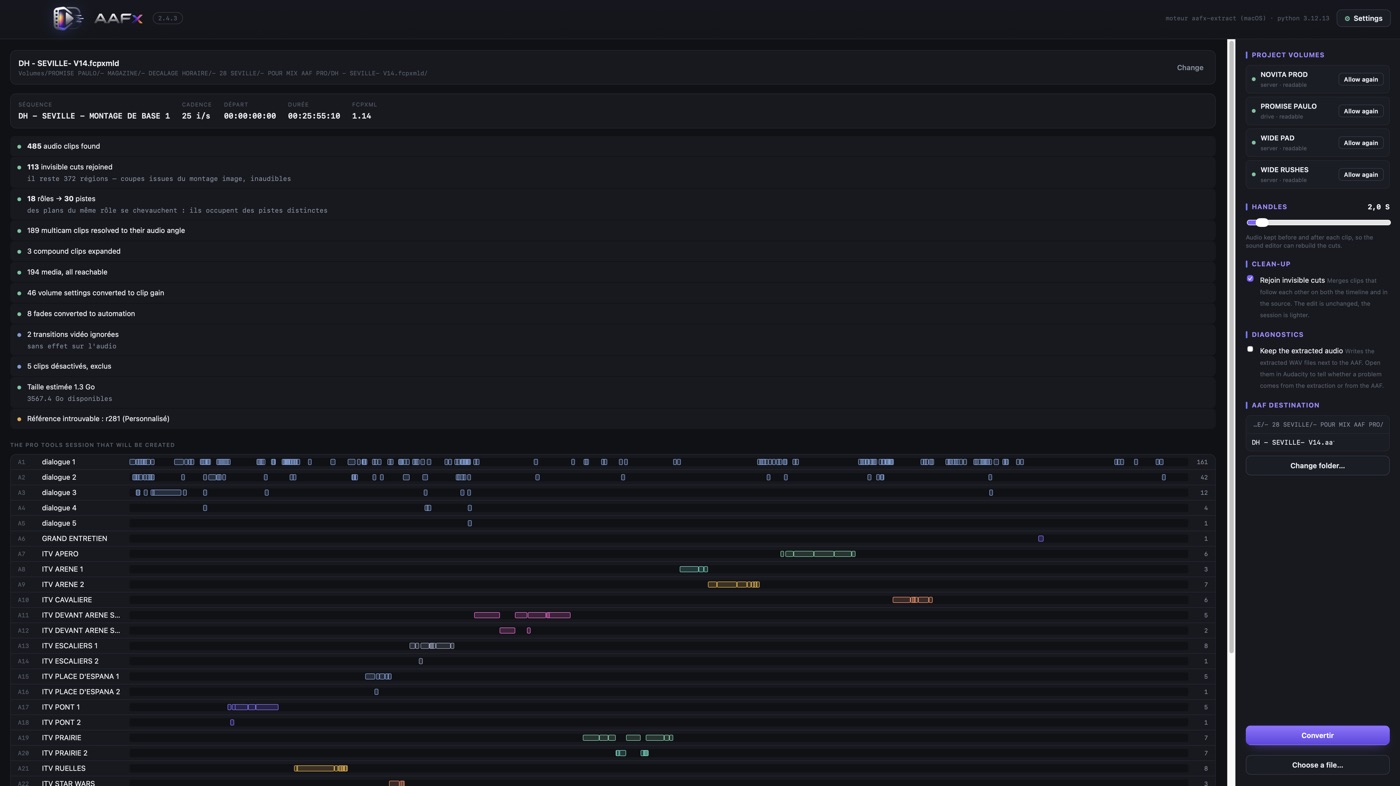
Vérifiez trois choses avant de cliquer :
- Les médias accessibles. Si un disque manque, AAFx nomme les fichiers, leur rôle, le nombre de plans concernés et le volume attendu. Branchez-le, ou désignez un dossier : la relocalisation se fait par timecode source et durée exacte, jamais par nom de fichier.
- La liste des pistes. Elle montre la session que vous allez créer. Si un rôle manque ou est mal nommé, retournez dans Final Cut maintenant, pas après.
- Les plans exclus. Le compte des plans laissés de côté parce que leur audio est désactivé. Si le chiffre vous surprend, c'est que quelque chose est muet à tort.
5. Choisir les poignées
Les poignées, c'est la matière conservée avant et après chaque coupe, pour que le monteur son puisse rattraper une transition sans vous redemander les rushes.
Deux secondes conviennent à un magazine à coupes rapides. Dix à trente secondes conviennent à la fiction, où les transitions se retravaillent. Le fichier grossit en proportion — AAFx affiche l'estimation au-delà de dix secondes, pour que vous sachiez avant de lancer.
Dans le doute, demandez à celui qui reçoit. C'est la seule question sur laquelle un monteur son a toujours un avis.
6. Importer dans Pro Tools
Fichier > Importer > Données de session, choisissez l'AAF, et importez toutes les pistes. La session s'ouvre avec ses pistes nommées, chaque région à sa place, portant le timecode source de son propre rush.
Rien n'est hors ligne : l'essence audio voyage dans l'AAF.
À lire ensuite
Quand l'AAF arrive de travers — bruit blanc, médias hors ligne, rôles anonymes, audio multicam manquant.
Convertir un FCPXML en AAF — pourquoi Final Cut n'en écrit pas, et ce qui voyage.